简历模板示例文字删不干净:文本框与占位符清理法
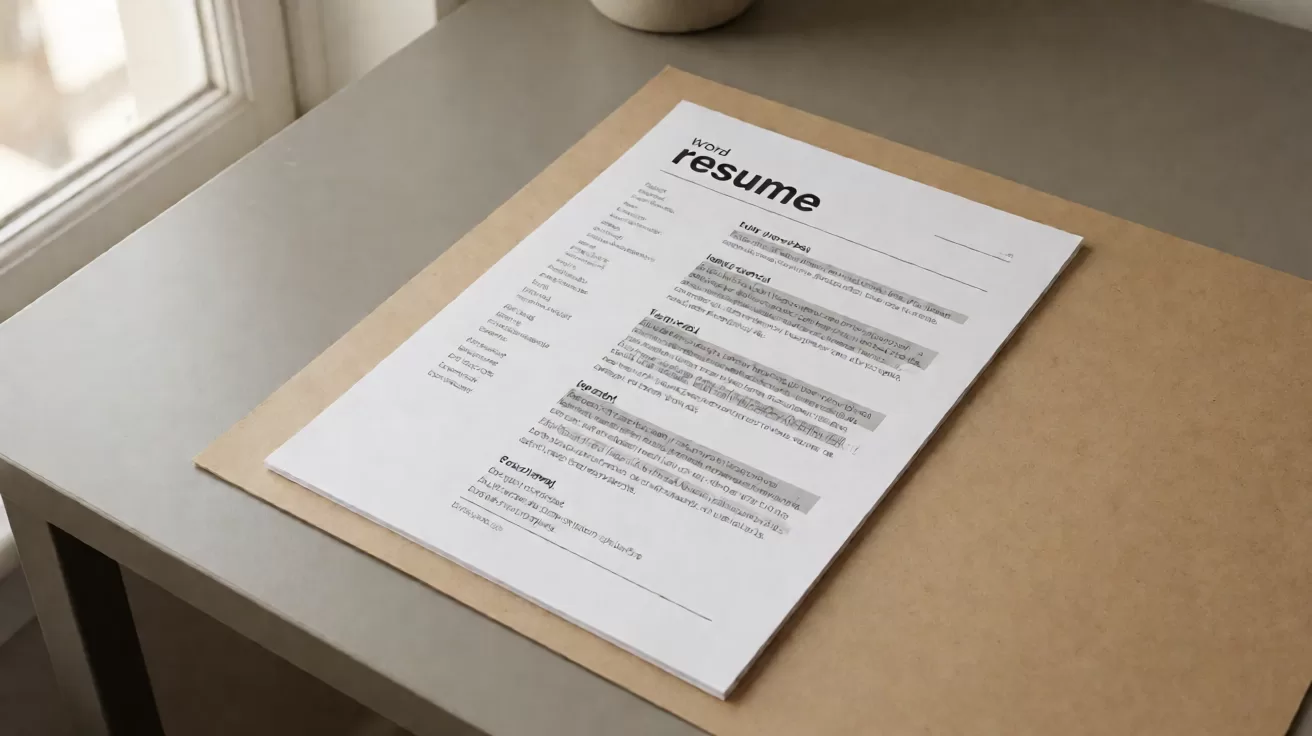
下载来的简历模板里,总有一堆不属于你的字:「此处填写项目描述」「负责……,实现了……」「20XX 年 9 月」。你把它们逐段删掉,导出 PDF 一看,还剩下几个孤零零的横线和一块浅灰小字;再点进文件属性,作者一栏还写着模板网站的名字。
示例文字删不干净,通常不是手不够勤,而是这些字压根不在正文层:有的在文本框里,有的在页眉页脚,有的是样式带的自动编号,还有的藏在文档属性和隐藏文字里。下面按「先定位 → 再分层删除 → 最后清理格式与属性」的顺序处理,并给出一张对照表和一份验收清单。
一、先分清:模板里的字分四层
Word 简历里的文字并不都在同一个层。删之前先知道自己在删什么,才不会出现「正文空了但版面还留框」的情况。
| 层级 | 典型内容 | 删除方式 |
|---|---|---|
| 正文段落 | 示例工作经历、自我评价 | 选中后直接删除或覆盖输入 |
| 文本框 / 形状 | 侧栏技能、头像说明、侧边色块 | 点边框选中整个对象后删除 |
| 页眉页脚与表格 | 页码、模板站网址、表头栏目名 | 双击进入页眉页脚层删除;表格删行不删列 |
| 属性与隐藏文字 | 作者、标题、模板名、隐藏批注 | 文件属性面板 + 显示隐藏标记后删 |
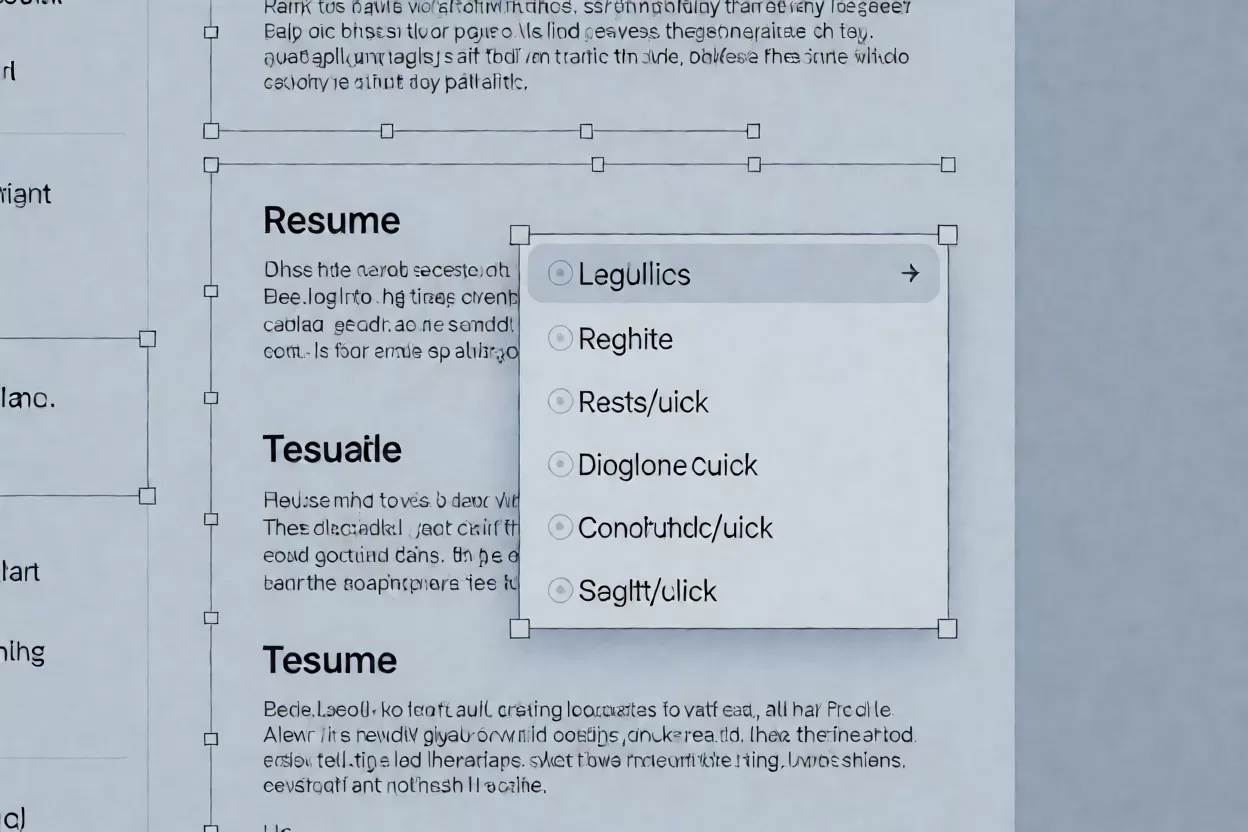
判断方法很简单:点一下那段文字,如果四周出现带控制点的方框,它在文本框或形状里;如果光标能像正文一样插入并选中文字,它在正文层;如果页面上看不见但打印预览有,它可能在页眉页脚或隐藏文字里。
二、文本框和形状:整块删,不要只删字
只删框里的字,框还在,边框线、底色、内边距统统保留,打印出来就是一块空白方块。正确做法是先选对象再删。
- 单击边框:光标变成四向箭头时,说明选中了整个文本框,按 Delete。
- 批量选:按住 Ctrl 依次点各个框的边框,一次性删除多个。
- 选不中时:开始 → 编辑 → 选择 → 「选择对象」,再用鼠标框选整片区域。
- 组合对象:若一次选中整块版面,先右键「组合 → 取消组合」,再逐个删。
- 表格里的文本框:先删文本框,再处理表格行,顺序反了容易留下空行。
还有一类是「SmartArt 或图表」里的示例文字,直接选中图形按 Delete 即可,不要在图形内部逐个删字,否则会留下空节点。
三、页眉页脚、表格与样式残留
这三处是「删完还有」的高发区,各有一个固定入口。
- 页眉页脚:双击页面顶部或底部区域进入编辑态,删掉模板站网址、示例姓名,再把那条横线删掉(选中段落标记后按 Backspace,或把段落边框设为无)。
- 表格:删内容用 Delete,删整行用右键「删除行」。只按 Backspace 会把单元格合并,版面直接塌。
- 自动编号:模板常用多级列表,删掉条目后编号不重排。选中列表 → 开始 → 编号 → 无,再重新手动设置,或直接改用「-」符号。
- 样式残留:套用模板样式后,某些段落带着底纹或边框。选中段落 → 开始 → 清除所有格式,再重新套自己的样式。
如果你发现自己删一处乱一处,说明模板本身是靠手工空格对齐的,继续修不如换模板。选模板的判断标准可以看简历模板怎么选,已经踩过的排版坑在简历转 Word 格式全乱里有逐条对照。
四、藏在属性里的「模板痕迹」
很多人不知道,Word 文件会记住作者、公司、模板名。这些信息不会显示在页面上,但对方右键查看属性就能看到,有些招聘系统也会一并入库。
- 文件 → 信息 → 属性 → 高级属性,把作者、公司、标题、备注逐项改成自己的或留空。
- 删除「上次保存者」和「修订版本」记录。
- 若文档带批注或修订,先「接受所有修订」并删除所有批注,再另存。
- 最终导出 PDF 时勾选「文档属性」以外的选项可不带属性;更稳妥的做法是导出后用 PDF 工具清一次元数据。
五、删完之后怎么验:五项检查
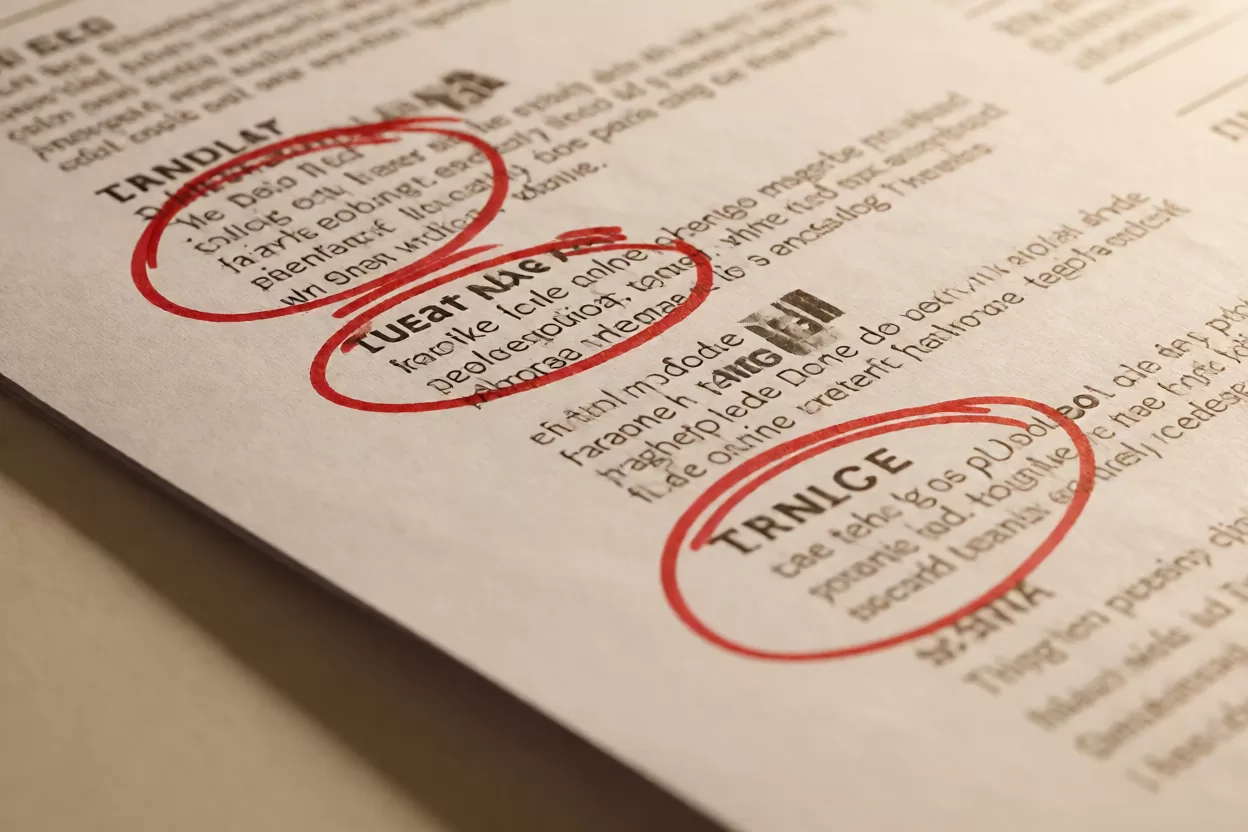
删干净的标准不是「我看不到」,而是「换个人、换个设备也看不到」。按下面五项过一遍即可。
- Ctrl+A 全选,看是否还有非自己内容的文字被选中。
- 打印预览翻到每一页,确认没有残留横线、空白方块、示例姓名。
- 导出 PDF,用阅读器搜索「示例」「XX」「此处」「负责」,应全部无结果。
- 右键文件属性,确认作者与公司已改。
- 手机打开 PDF 看一遍,小屏会暴露隐藏的浮动对象。
删掉文本框后版面空了怎么办
说明模板的信息是靠文本框撑起来的。把该模块内容并入正文单栏,或改用表格两列布局;不要为了填满而硬加内容。
模板里的浅灰提示字选不中
多半是「内容控件」的占位符或域代码。按 Alt+F9 显示域代码后删除,或在开发工具里把控件转为纯文本再删。
删完发现页码和页脚也没了
页脚删除时容易连段落标记一起删掉。重新插入页码即可,别去恢复模板,否则示例文字会一起回来。
能不能直接用「清除所有格式」一键解决
不能。它只清格式不清对象,文本框、页眉、表格结构都还在,反而会把对齐全部打乱。按层级逐层删更稳。
小结
示例文字删不干净,本质是把「内容」和「容器」混在一起处理。记住三层顺序:先删对象(文本框、形状、表格行)→ 再清层级(页眉页脚、自动编号、样式)→ 最后清属性(作者、模板名、批注),再用打印预览和 PDF 搜索做验收。
如果一套模板需要你花一小时以上清理,它大概率不适合你。换一份结构干净的模板,比在旧模板上打补丁省时间,也更不容易在投递时露馅。